Comment créer un raccourci bureau avec Google chrome
0
commentaires

MacOS est le système d'exploitation utilisé par les ordinateurs Apple. Il est conçu pour les ordinateurs Mac et est l'un des systèmes d'exploitation les plus populaires pour les utilisateurs de Mac. Il fournit une interface graphique conviviale et une large gamme d'outils et d'applications pour les utilisateurs, notamment le navigateur web Safari, les applications iWork et iLife, et la suite d'outils de productivité iWork. MacOS est souvent considéré comme étant très stable et sécurisé, et est souvent utilisé pour les activités professionnelles, telles que la vidéo et la musique en studio d'enregistrement.

https://archive.org/details/macos-collection
cd "%programfiles%\Oracle\VirtualBox\"

PSQL est un système de gestion de bases de données relationnelles développé par Actian Corporation. Il est utilisé pour stocker, organiser et accéder à des données de manière efficace.

Il existe plusieurs versions de PSQL développées par Actian Corporation, incluant :
PSQL v11
PSQL v12
PSQL v13
PSQL v14
Ces versions peuvent varier en termes de fonctionnalités, de performance et de compatibilité avec les systèmes d'exploitation et les applications. Il est recommandé de vérifier auprès d'Actian Corporation pour savoir quelle version convient le mieux à vos besoins spécifiques.
Error 7224: L'utilisateur ne dispose pas des droits appropriés pour autoriser ou annuler l'autorisation d'une clé.
Pour solutionnée cette erreur il faut suivre les étapes suivants:
1. Arrêtez le moteur de groupe de travail (w3dbsmgr.exe) soit dans la barre des tâches, soit via le Gestionnaire des tâches.
2. Ouvrez Poste de travail et accédez à C:\Program Files\Pervasive Software\PSQL\bin.
3. Recherchez et cliquez avec le bouton droit sur w3dbsmgr.exe, choisissez Exécuter en tant qu'administrateur.
4. Cliquez sur Démarrer> Programmes> Accessoires et recherchez l'invite de commande. Faites un clic droit dessus et choisissez Exécuter en tant qu'administrateur.
5. Entrez la licence (clilcadm –a <license> ) pour autoriser ou (clilcadm -d <license>) pour annuler l'autorisation.
Ou bien de voir ce tutoriel :
CrystalDiskInfo est un logiciel gratuit qui permet de surveiller les performances de vos disques durs et de vous informer sur leur santé. Il affiche des informations détaillées sur les disques tels que la température, les erreurs de secteur, les heures de fonctionnement, la vitesse de rotation, etc. Il peut également vous alerter en cas de problème potentiel avec votre disque dur. CrystalDiskInfo est compatible avec les disques durs internes et externes, ainsi qu'avec les disques SSD. Il est utile pour diagnostiquer les problèmes de disque, optimiser les performances et prolonger la durée de vie de vos disques.
CrystalDiskInfo fonctionne en interrogeant les informations S.M.A.R.T (Self-Monitoring, Analysis and Reporting Technology) de votre disque dur. S.M.A.R.T est un système de surveillance intégré dans les disques durs qui collecte et stocke des informations sur la performance et la santé de votre disque dur. CrystalDiskInfo récupère ces informations via une interface de programmation (API) et les affiche dans son interface utilisateur.

Lorsque vous lancez CrystalDiskInfo, vous verrez une liste de tous les disques durs connectés à votre ordinateur. Vous pouvez sélectionner un disque pour afficher des informations détaillées sur sa performance et sa santé. Il affiche des informations comme la température, les erreurs de secteur, les heures de fonctionnement, la vitesse de rotation, etc.
Il vous permet également de configurer des alertes pour vous prévenir en cas de problème potentiel avec votre disque dur. Il peut également vous donner des conseils pour améliorer les performances de votre disque dur.
En résumé, CrystalDiskInfo est un outil facile à utiliser pour surveiller les performances et la santé de vos disques durs, vous donner des informations détaillées sur leurs états et vous alerter en cas de problème potentiel.
Plus d'infos sur l'installation et fonctionnalités dans la vidéo ci-dessus.
A quoi ça sert ?
L'intégration, si on doit le résumé en quelques mots, c'est : "voir les problèmes le plus rapidement possible".
Ce qu'il faut comprendre, c'est que ce concept n'est en aucun cas l'arme absolue contre les défaillances du codes ou du codeurs. Ce qu'il apporte c'est la possibilité de voir les problèmes dès que le codes est écrits et non pas lorsque le code est à quelque jour d'une livraison client par exemple. L'idée étant de voir le comportement de l'ensemble des modules d'un logiciel dans l'environnement de livraison (de préférence) et ainsi voir les problèmes qui peuvent être liés soit à l'environnement soit à des dépendances du code.
Voici comment nous pouvons représenter le cheminement d'un développement :
| Sans intégration continue | Avec intégration continue |
|---|---|
 |  |
Pour que le processus est un sens, les tests sont très importants. Unitaires et d'intégrations, ils vont être la clé de voûte de la détection des erreurs introduites par les dernières modifications du code.
L'intégration continue en elle-même peut très bien être réaliser par une personne, à la main. Cependant cette tâche serai longue et fastidieuse. C'est pourquoi il existe des serveurs pour remplir ce rôle. Nous pouvons voir 3 rôles importants qui sont délégués à ces serveurs :
De nombreux produits répondent à ces critères : Hudson/Jenkins, Bamboo (Atlassian), Continuum (Apache), Cruise Control, Luntbuild, Anthill, TeamCity, BuildForge et sûrement d'autres. J'ai choisi de présenter Hudson/Jenkins car j'en ai une expérience pratique assez importante et que j'ai pu voir ces nombreux avantages ainsi que la facilité avec laquelle il est possible de l'intégrer dans un environnement pré-existant.
Jenkins est une application web, développé en java. De ce fait, il est installable sur un grand nombre de système d'exploitation. Avec Jenkins, il est possible d'utiliser un grand nombre d'outils qui ne sont pas intégré directement à Jenkins.
Il existe plusieurs manière d'installer Jenkins :
Je vais maintenant comparer les installations en "web-app" et en standalone. Je ne peut pas mettre dans le comparatif l'installation slave car son optique est très différente de ces deux installations.
| Web-App | Standalone | |
|---|---|---|
| Avantages | configuration pré-établit par le serveur d'application installation rapide et simple | ne nécessite pas de serveur d'application plusieurs instances sur un même serveur en utilisant des ports différents |
| Inconvénients | nécessite un serveur d'application | déploiement à grande envergure moins simple |
Pour toutes ces installations, il est possible de distinguer le dossier d'installation et le dossier d'utilisation de jenkins. Le dossier d'installation est composé des exécutables et des fichiers de configuration de la plateforme tandis que le dossier d'utilisation est composé des configurations du service. De base, ces deux dossiers sont les mêmes, mais en mettant en place la variables d'environnement HUDSON_HOME il est possible de les séparer. Cette manipulation peut être utile si vous souhaitez que des utiisateurs puissent accèder aux fichiers des jobs, mais pas au war ni à la configuration de jenkins.
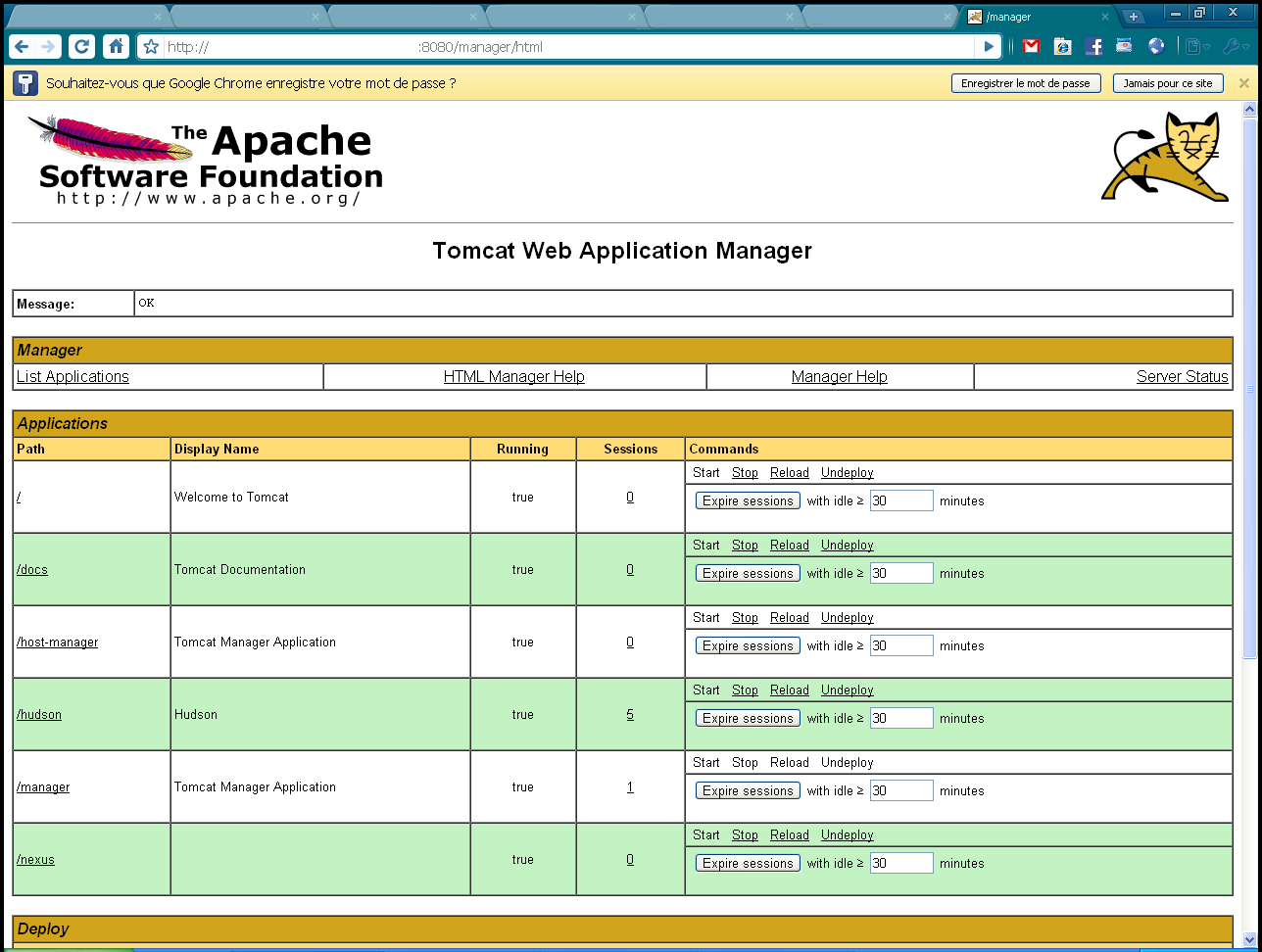
Comment je l'ai dit précédemment, une simple ligne de commande permet démarrer Jenkins :
java -jar jenkins.war
Un certain nombre d'option peuvent être rajouter pour changer les paramètres de base de l'installation :
D'autres options existes, mais avec ces trois là vous pouvez accomplirer un grand nombre de choses.
Si vous effectuer cette installation sur un OS Windows, il vous est possible de transformer jenkins en service windows en passant par l'écran d'administration de jenkins.


Comme je l'ai dit précédemment, les slaves sont des instances de Jenkins qui sont rattachées à un master. Pour ce faire, c'est pas très compliqué : Administrer Hudson >> Gérer les noeuds >> Nouveau noeud.
Oui, les instances de Jenkins sont considérés comme des noeuds. D'ailleurs le master est lui aussi un noeud. Si on fait l'analogie avec les arbres informatiques, il s'agit d'un arbre à 1 niveau, le master est la racine, les slaves sont les feuilles. Les slaves ne peuvent avoir de slave
Lors de la configuration de ce nouveau noeud, vous pourrez alors spécifier sont nom, le répertoire dans lequel Jenkins s'exécutera sur l'hôte distant et la manière dont l'instance doit être démarrer. A noter qu'il vous est possible de rajouter un "étiquette" au slave. Cette étiquette permet de faire des pools de slave. Ainsi, les job demandant à s'exécuter sur un hôte windows iront s'éxécuter sur une instance du pool "windows".
La configuration général de Jenkins se fait dans "Administrer Jenkins" >> "Configurer le système" :

Dans un premier temps, il peut être (c’est sûrement le cas) de vérifier et de configurer le système de Jenkins: sécurité, où se trouve les différents outils, email…

La première chose à vérifier est le dossier d’installation de Jenkins. La première ligne doit donc être le dossier que vous avez défini lors de l’installation. Le nombre d’exécuteur corresponds au nombre de construction qui pourront être faite en parallèle. La période d’attente corresponds au temps que doit attendre un « job » entre le moment où il est déclenché et le moment où la construction commence réellement.
Ici le plus important peut être la sécurité (comme pour tout). Avant toute configuration, tout le monde peut créer/configurer/exécuter/voir/supprimer un job et le contenu de l’espace de travail du job. Afin d’éviter cela, vous devez mettre en place des règles de sécurité pour que ces actions ne soit possible que pour cette personne.
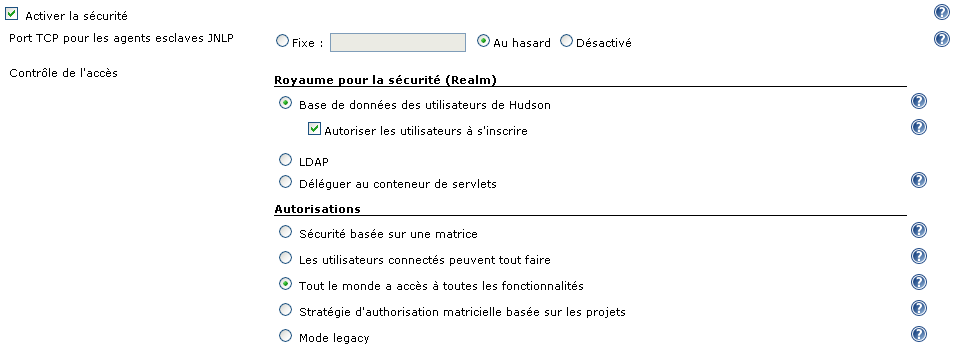
Activez la sécurité, choisissez la base de donnée d’utilisateur que vous souhaitez utiliser. Dans le cas d’utilisation d’un Jenkins « isolé », prenez simplement la base de donnée de Jenkins. Pas de panique, il n’est pas nécessaire d’installer une base oracle ou MySQL en supplément. Il est également possible de caller votre Jenkins avec un serveur LDAP et même d’utiliser les groupes de votre LDAP. Ici, je vais uniquement vous parler de la configuration avec la « base de données » intégré dans Jenkins.
Dans un premier temps, laissez coché le champs pour laisser les utilisateurs s’inscrire. Sauvegarder votre configuration.

Inscrivez un nouvel utilisateur, admin par exemple, qui aura tous les droits. Retournez dans la configuration du système et décochez la case d’inscription. En faisant cela, vous vous assurez que vous seul pourrez ajouter les personnes que vous désirez. Ensuite, vous devez choisir la méthode d’autorisation que vous souhaitez utiliser:

Par la suite, vous devez configurez les outils de construction de projet (Ant, Maven, JDK, G++, SVN, Mercurial…) pour que Jenkins puisse les trouver et les utiliser.
Tout ce que vous avez besoin de renseigner dans cette catégorie, c'est l'emplacement des exécutables que vous souhaitez pouvoir utiliser. De base, vous devrez indiquer l'emplacement d'un JDK, de Maven, de Ant. Avec l'installation de quelques plugins, vous pouvez mettre mercurial en plus par exemple.
Biensûr, il est possible de demander à Jenkins de télécharger et d'installer ces outils pour vous. Comme ça vous n'avez pas besoin d'avoir les droits d'administration sur la machine hôte. A noté, qu'il faut tout de même que Jenkins ai ces droits sur la machine hôte, donc qu'il est été démarré par un administrateur.
Si toute fois, vous utiliser un outil externe qui n'a pas d'équivalent en plugin (PLink, putty...) et que vous avez besoin d'effectuer des lignes de commande avec cet outil, il est possible de mettre en place une propriété global dans Jenkins. Cette propriété va agir comme une variable d'environnement mais ne touchera que Jenkins. Vous pourrez donc appeler un exécutable facilement (sans avoir besoin de mettre la chemin d'accès complet).
Hudson vous permet d’accéder à une bibliothèque d’extensions (plugins) assez très conséquente.
L'installation d'un plugin est très simple : choisir, cocher, cliquer, utiliser. Par ici le chemin : "Administrer Jenkins" >> "Gestion des plugins"

Choisir les plugins qui vous intéresse :

En bas de la page, vous trouverez le bouton pour installer votre sélection de plugins. Un petit redémarrage de Jenkins et s'est bon, vous pouvez les utiliser.

La mise à jour des plugins est très simple également : c'est presque la même manipulation. La différence étant d'aller dans l'onglet "mise à jour" plutôt que dans "disponible".
Jenkins vous permet de pouvoir configurer un nombre infini de Job. Chaque job est une configuration de production pour un projet : le même projet peut avoir plusieurs job.

C'est plutôt bien expliqué : juste comprendre que un "free-style" permet de TOUT faire, un maven2/3 permet de produire des projets sous maven et la copie de job existant permet que si vos projets sont identiques en terme d'exécution alors vous pouvez ne pas vouloir tout refaire (surtout si c'est long), Jenkins le fait pour vous.

L'écran ci-dessus montre les propriétés qu'il est possible de mettre sur chaque job. Ces paramètres sont les premières choses consultés par Jenkins lorsqu'il doit construire le projet. Ces paramètres ne corresponde pas réellement à ce que Jenkins doit faire mais comment il doit se comporter.
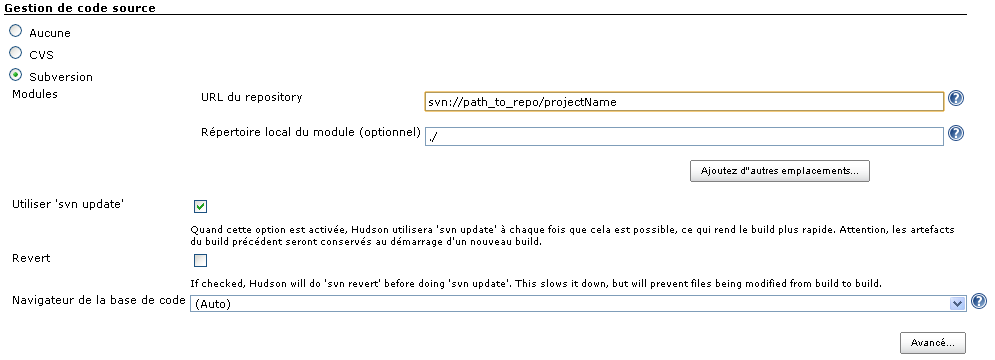
L'écran ci-dessus montre comment Jenkins doit récupérer le code du projet. De base, il gère CVS et Subversion (SVN). Des plugins existe pour la plupart des autres grands outils du domaine : Git, Mercurial, Bazaar, ClearCase...

L'écran ci-dessus permet de spéficier quand ou pourquoi le job doit se lancer. Ainsi on retrouve des CRON, il est également possible de lancer des builds successivement. A noter que "Construire périodiquement" et "Scruter l'outil de gestion de version" sont tous deux des CRON mais l'un va forcer la construction, tandis que l'autre ne va le faire que si un changement dans le code à été fait.
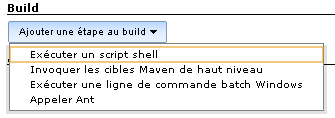
Comme nous sommes dans un job "free-style", nous pouvons choisir ce que nous souhaitons faire. De base, on peut effectuer des commandes windows (batch), *unix (shell), ant et maven. Des plugins viennent compléter ces possibilités (python..) mais avec ces 4 là, il est déjà possible de faire pas mal de choses.

J'ai donc choisi de faire une commande shell puis d'appeler des goal mavens. Il est possible de mettre autant de fenêtre de construction que l'on souhaite.

Ensuite on effectue la configuration de ce que Jenkins doit faire une fois la construction du projet terminée. On y retrouve l'analyse des résultats de tests, archiver les livrables créés, mettre à disposition la javadoc directement depuis la page du job... Toutes ces configurations permettent de mettre en place un rendu visuel sur la page du job comme présenté un peu plus bas.
Voilà la configuration possible d'un job "free-style". Comme vous pouvez le voir, il est possible d'y appeler des goals maven.
Afin de faire de la distribution de Job, nous avons besoin d'au moins un slave opérationnel. Lorsque un slave est configuré sur le master, il est possible de mettre en place une règle dans la configuration du job pour que l'exécution soit déporté sur un slave particulier ou sur une famille de slave.

La valeur peut être le nom exact du slave que vous visez, une étiquette de slave (défini à la création des slaves) ou une expression régulière ou conditionnelle.
Une fois votre job confguré comme vous le souhaitez, Jenkins vous permettra d'obtenir des courbes de tests, d'analyse statique de votre code, un historique des productions effectué. Et le tout de manière claire et simple.

Ci-dessus, nous avons la page du job. Elle permet d'avoir les informations concernant ce projet : évolution des tests, évolution des constructions, divers lien vers la documentation, rapport d'analyse...

Ci-dessus est représenté la page d'un build. Jenkins nomme un "build" une construction d'un job. Nous pouvons y voir ce qui à délenché le build, les modifications par rapport au build précédent, si il a réussi ou non...
De plus, grâce à l'historisation des builds précédent, Jenkins permet de noter tout changement de comportement du projet. Ainsi un test qui ne fonctionne pas sera noté "Failed" mais un test qui ne fonctionne plus (par rapport au build précédent) sera noté "Regression".
Afin d'entrer dans un processus d'intégration continue, il est important de pouvoir construire des projets les uns après les autres. Jenkins permet de faire cette configuration.
Ainsi, dans un job de type free-style, il est possible de préciser à la main les jobs qui doivent s'effectuer avant et/ou après. Pour un job de type "maven" il est possible de spécifier déclencher un build lorsqu'une dépendances snapshot est construite.
Le fonctionnement de base de Jenkins permet à la plupart des projets de pouvoir l'utiliser directement. Cependant, il existe plus de 140 plugins qui permettent à Jenkins d'augmenter ces capacités. Ainsi il existe des plugins pour pouvoir utiliser des outils de gestion de version (mercurial, git..), des plugins pour améliorer la présentation de résultats...
Voici la liste complète des plugins: http://wiki.jenkins-ci.org/display/JENKINS/Plugins
Remote Desktop Protocol est un protocole qui permet à un utilisateur de se connecter sur un serveur exécutant Microsoft Terminal Services. Des clients existent pour la quasi-totalité des versions de Windows, et pour d'autres systèmes d'exploitation, comme les systèmes GNU/Linux. Wikipédia

Dans ce tutoriel on va créer un RDP a l'aide de Google .
Etape 1 :
il faute aller sur ce lien : https://colab.research.google.com/notebooks/intro.ipynb
Etape 2 :
Exécuté cette commande :
! wget https://raw.githubusercontent.com/alok676875/RDP/main/RDP.sh &> /dev/null
! chmod +x RDP.sh
! ./RDP.sh




Sur la ligne 23 tu trouvera "mot_de_passe"Quote: cls
@ECHO OFF
title Folder Private
if EXIST "Control Panel.{21EC2020-3AEA-1069-A2DD-08002B30309D}" goto UNLOCK
if NOT EXIST Private goto MDLOCKER
:CONFIRM
echo voulez vous verrouiller le dossier private (Y/N)
set/p "cho=>"
if %cho%==Y goto LOCK
if %cho%==y goto LOCK
if %cho%==n goto END
if %cho%==N goto END
echo mauvais choix tapez Y pour oui et N pour non.
goto CONFIRM
:LOCK
ren Private "Control Panel.{21EC2020-3AEA-1069-A2DD-08002B30309D}"
attrib +h +s "Control Panel.{21EC2020-3AEA-1069-A2DD-08002B30309D}"
echo dossier verrouillé
goto End
:UNLOCK
echo Entrez le mot de passe pour accèder au dossier verrouillé
set/p "pass=>"
if NOT %pass%== mot_de_passe goto FAIL
attrib -h -s "Control Panel.{21EC2020-3AEA-1069-A2DD-08002B30309D}"
ren "Control Panel.{21EC2020-3AEA-1069-A2DD-08002B30309D}" Private
echo dossier déverrouillé
goto End
:FAIL
echo mot de passe invalide
goto end
:MDLOCKER
md Private
echo dossier Private créé
goto End
:End


